
Dołącz do rozmowy bez technicznych niespodzianek. 5 minut przygotowania.
Ta strona prowadzi przez przygotowanie do spotkania, prezentacji albo zdalnej pomocy. Używamy Microsoft Teams, bo pozwala sprawnie rozmawiać, udostępniać ekran i kontrolować dostęp.
Przed spotkaniem sprawdź cztery rzeczy.
Najczęstsze problemy podczas rozmów online są proste: brak mikrofonu, słabe łącze, spóźnione dołączenie albo uruchomienie spotkania w nieobsługiwanej przeglądarce.
Słuchawki i mikrofon.
Sprawdź, czy komputer widzi mikrofon i czy możesz swobodnie rozmawiać bez sprzężeń.
Kamera jest opcjonalna.
Możesz włączyć kamerę, ale w pracy serwisowej ważniejszy jest ekran i jakość dźwięku.
Stabilny internet.
Jeżeli połączenie jest słabe, wyłączymy kamery i skupimy się na audio oraz udostępnianiu ekranu.
Wejdź 5 minut wcześniej.
Dzięki temu spotkanie zaczyna się od rozmowy, a nie od konfiguracji mikrofonu.
Gotowość do rozmowy.
Zaproszenie, aplikacja, audio i ekran w jednym przebiegu.
Jak dołączyć do spotkania.
Zaproszenie z Teams prowadzi przez cały proces. Poniżej masz najważniejsze momenty, które warto rozpoznać przed rozmową.
Zaproszenie email.
W wiadomości znajdziesz datę, godzinę, listę uczestników i przyciski potwierdzenia obecności. Jeśli w spotkaniu ma uczestniczyć ktoś jeszcze, poinformuj organizatora.
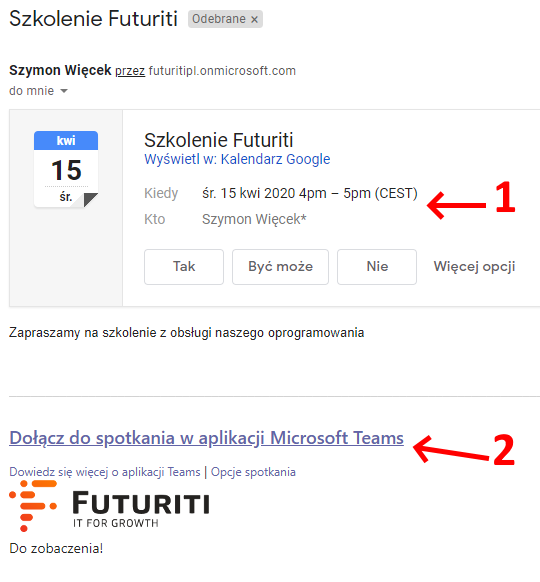
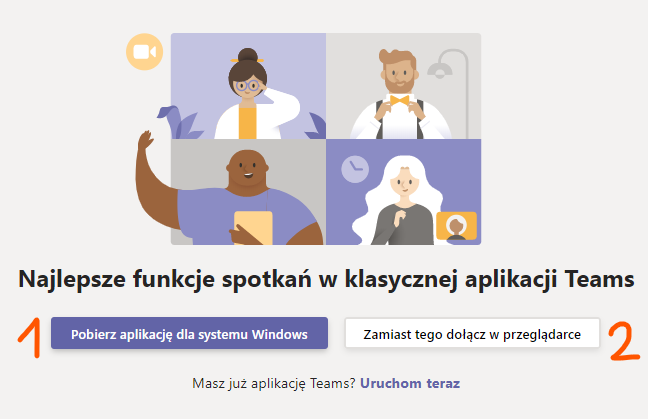
Dołącz do spotkania.
Kliknij link w zaproszeniu. Możesz uruchomić aplikację Teams albo dołączyć z przeglądarki, jeśli nie możesz zainstalować aplikacji.
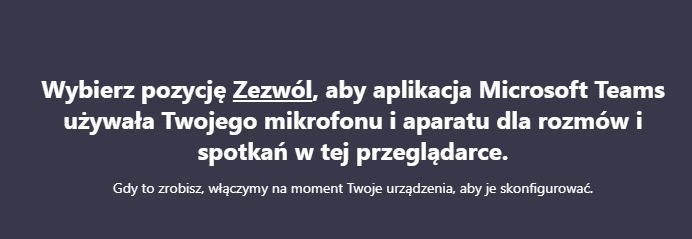
Zezwól na mikrofon.
Przeglądarka może zapytać o zgodę na użycie mikrofonu i kamery. Wybierz „Zezwól”, żeby konsultant mógł Cię słyszeć.
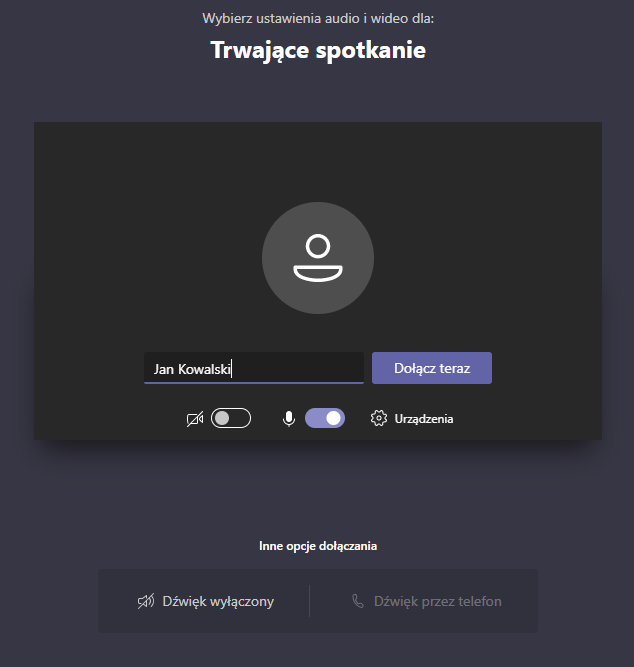
Dołącz teraz.
Podaj swoje dane, sprawdź audio i dołącz do rozmowy. Jeżeli to spotkanie serwisowe, przygotuj system albo ekran, którego dotyczy temat.
Najczęstsze pytania.
To są zasady, które pomagają przeprowadzić rozmowę bez straty czasu i z jasną kontrolą nad tym, co jest udostępniane.
Czy muszę używać Teams?
Jako organizator proponujemy Teams, bo znamy to narzędzie i wiemy, że sprawnie działa w prezentacjach oraz wsparciu. Jeśli naprawdę nie możesz z niego skorzystać, daj znać organizatorowi przed spotkaniem.
Czy to jest bezpieczne i poufne?
Aplikację pobieraj ze strony Microsoft. Podczas spotkania kontrolujesz mikrofon, kamerę i udostępnianie ekranu. Po zakończeniu rozmowy udostępnianie i kontrola są rozłączane.
Co jeśli jakość połączenia będzie słaba?
Spróbujemy ograniczyć obciążenie połączenia, na przykład wyłączyć kamery. Jeżeli praca nie może się rozpocząć przez jakość połączenia, przerwiemy rozmowę i ustalimy kolejny krok.
Czy konsultant widzi mój pulpit?
Tylko wtedy, gdy świadomie udostępnisz ekran albo wybraną aplikację. Możesz udzielić kontroli i możesz ją odebrać. Po zakończeniu połączenia dostęp nie zostaje aktywny.
Masz zaproszenie? Wejdź kilka minut wcześniej.
Jeżeli musisz odwołać albo przełożyć spotkanie, poinformuj organizatora możliwie szybko. Jeśli potrzebujesz kontaktu operacyjnego, użyj formularza kontaktowego.